Как управлять несколькими клиентскими сайтами с помощью WordPress Studio
1 февраля 2026
Управление сразу несколькими клиентскими сайтами на WordPress часто превращается в череду однотипных задач: настройка локальной среды, переносы файлов, обновления, тестирование и согласования. Пока проектов немного, это работает. Но по мере роста нагрузки такие процессы начинают тормозить разработку.

WordPress Studio — бесплатный open-source инструмент — решает эту проблему, упрощая локальную разработку, предпросмотры для клиентов и безопасную синхронизацию между окружениями.
Что такое WordPress Studio и зачем он нужен
WordPress Studio — это инструмент для локальной разработки WordPress-сайтов, ориентированный на агентства, фрилансеров и разработчиков, которые ведут несколько проектов одновременно. Он позволяет быстро создавать локальные сайты, настраивать окружение под хостинг, делиться превью с клиентами и синхронизировать изменения без ручных переносов и риска перезаписи данных.
Способы создания нового сайта в WordPress Studio
В Studio предусмотрено три основных варианта создания локального сайта, что делает инструмент гибким под разные сценарии работы.

Чистая установка WordPress
Создание пустого сайта — это стандартная установка WordPress с базовой конфигурацией. Подходит для разовых проектов или экспериментов, но при регулярной разработке нескольких однотипных сайтов этот способ не самый эффективный.
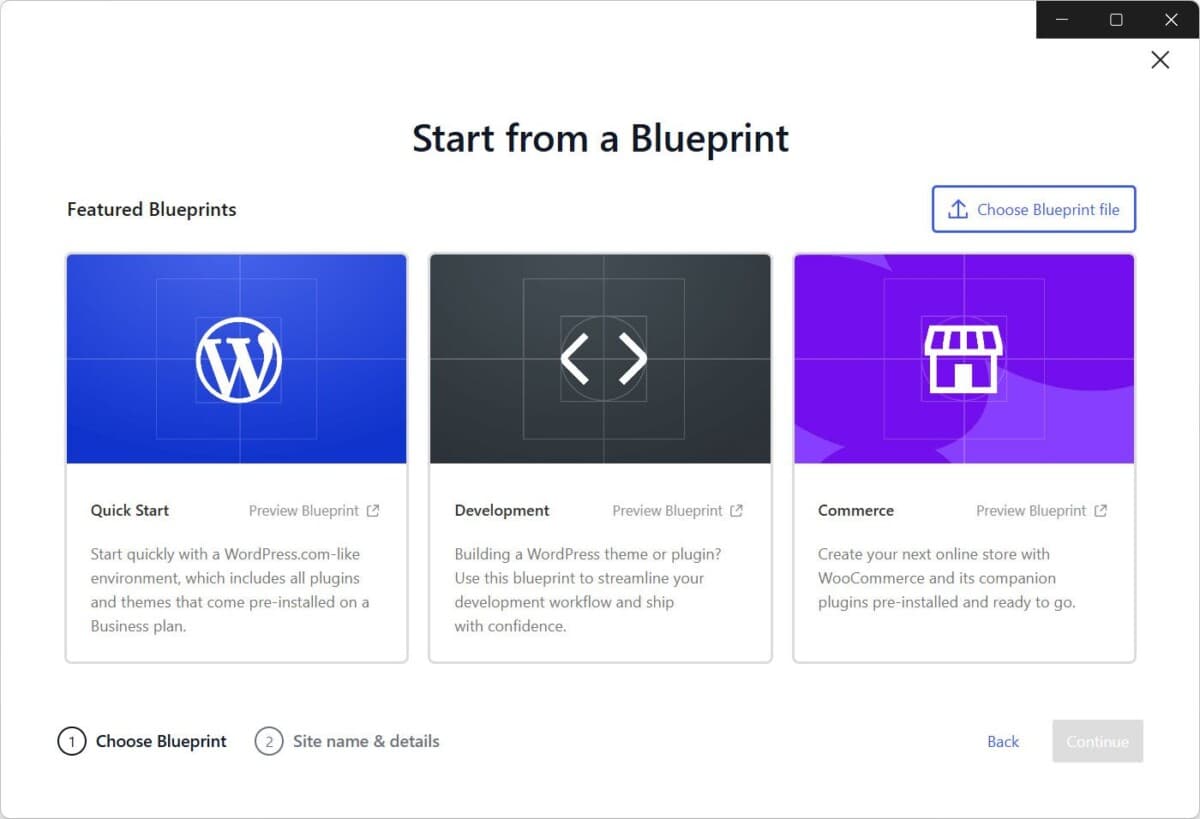
Использование Blueprint (шаблонов конфигурации)
Blueprint — это JSON-файл с описанием конфигурации сайта. В нем можно заранее задать версию WordPress и PHP, темы, плагины, настройки, демо-контент и инструменты для разработки. Это один из ключевых механизмов экономии времени в WordPress Studio.
Blueprint можно создать вручную или с помощью встроенного AI‑ассистента, описав, какой сайт вам нужен (например, блог, корпоративный сайт или интернет-магазин). После этого такие шаблоны можно переиспользовать для всех клиентских проектов.
Импорт сайта из резервной копии
Если у вас уже есть существующий сайт, его можно импортировать в Studio из резервной копии. Для этого используются популярные плагины бэкапов, например All‑in‑One WP Migration. Такой подход удобен, когда нужно доработать или протестировать действующий проект локально.
После завершения работы изменения можно снова упаковать в резервную копию и вернуть на живой сайт.
Настройка локального окружения
Для каждого локального сайта WordPress Studio позволяет настроить параметры окружения: версию WordPress, версию PHP, а также использовать beta или nightly-сборки для тестирования будущих обновлений. Эти параметры можно менять и после создания сайта.
Также можно указать предпочитаемые инструменты разработки, которые будут использоваться при открытии проекта — например, редактор кода или файловый менеджер.
Разработка и тестирование изменений
Все изменения в локальном сайте применяются мгновенно. Вы можете устанавливать плагины и темы через админку WordPress или просто перетаскивать их папки в директорию проекта. Это особенно удобно, если вы часто используете один и тот же набор инструментов.
Studio также позволяет напрямую редактировать файлы темы или плагинов в вашем редакторе кода. После сохранения изменений сайт тут же обновляется — без загрузок на сервер и ожидания.
Предпросмотр сайта для клиентов
Одна из ключевых возможностей WordPress Studio — создание временных предпросмотров сайта. Вы получаете ссылку на временный домен, по которой клиент или команда могут посмотреть текущую версию проекта и даже зайти в админку (при наличии доступа).
Предпросмотры работают как снимки состояния сайта: дальнейшие локальные изменения не влияют на них, пока вы вручную не обновите превью. Это позволяет спокойно продолжать разработку и параллельно собирать обратную связь.
Синхронизация между локальным, staging и production
Для сайтов на тарифах WordPress.com Business и Commerce доступна функция Sync. Она позволяет синхронизировать данные между локальным сайтом, staging-окружением и продакшеном.
Ключевое преимущество — выборочная синхронизация. Вы можете передавать только темы, плагины, отдельные файлы или таблицы базы данных, не затрагивая заказы, комментарии и другой критически важный контент.
Работа со staging-сайтом
Staging-среда позволяет протестировать изменения на реальном хостинге в изолированном режиме. После проверки вы можете безопасно перенести только нужные элементы на боевой сайт. Это значительно снижает риск ошибок и простоев.
Рекомендуемые рабочие процессы
Для нового сайта: создайте локальный проект, поделитесь предпросмотром с клиентом, после утверждения перенесите сайт в staging, протестируйте и затем опубликуйте на production.
Для доработки существующего сайта: внесите изменения локально, покажите их через превью, выборочно синхронизируйте изменения в staging, протестируйте и затем перенесите только нужные файлы на боевой сайт без затрагивания базы данных.
Масштабирование работы с клиентами
Когда рабочий процесс выстроен, WordPress Studio позволяет легко масштабироваться. Вы используете единые Blueprints, быстро переключаетесь между проектами и избегаете повторяющихся действий.
В результате вы тратите меньше времени на настройку и переносы и больше — на разработку и работу с клиентами.
Итоги
WordPress Studio — это мощный и при этом бесплатный инструмент для управления несколькими клиентскими сайтами. Он упрощает локальную разработку, ускоряет согласование изменений и делает переносы между окружениями более безопасными. Независимо от того, где размещён финальный сайт, Studio помогает держать проекты под контролем и выстраивать профессиональный workflow.